UNITAR STRUCT / DOCUMENTAȚIE
Primii 30 de minute
De la instalare la primele planșe. Urmează pașii în ordine; fiecare durează câteva minute.
Ce îți trebuie
- AutoCAD sau BricsCAD, ediția Pro sau superioară. AutoCAD LT și BricsCAD Lite nu sunt potrivite, fiindcă nu au modelare 3D.
- Windows 10 / 11 sau Linux (pe Linux, numai BricsCAD).
- Conexiune la internet pentru activare și cheia de licență primită pe email.
Unități: dimensiunile se dau în centimetri, diametrele barelor în milimetri, cotele de nivel în metri. Mesajele din linia de comandă sunt în engleză.
1. Instalezi
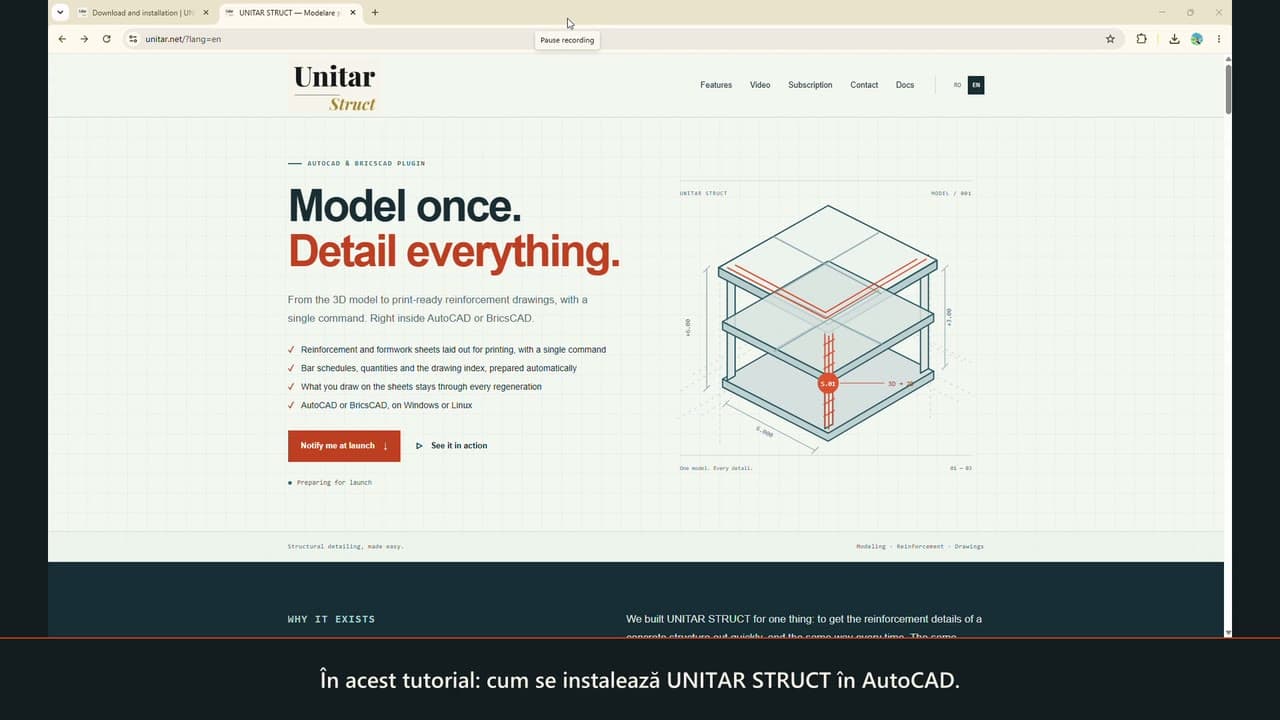
- Descarcă kitul pentru sistemul tău de pe pagina Descărcare.
- Windows: rulează
UnitarStruct-Setup-<versiune>.exe; nu cere drepturi de administrator. Pe pagina „Automatic loading” bifează programele CAD în care vrei să se încarce. Pentru AutoCAD lasă bifată și opțiunea „trust the UNITAR STRUCT folders” și ține AutoCAD închis în timpul instalării. - Linux: dezarhivează kitul și rulează
./install.sh, fără root. - Pornește programul CAD. În linia de comandă apare
UNITAR STRUCT 1.0.xși numărul de module încărcate.
2. Activezi licența
- Tastează
UNITAR_ACTIVATE. Dialogul se deschide și singur la prima comandă de modelare. - Lipește cheia din email și confirmă. După câteva secunde apare
Activation successful. UNITAR_LICENSEarată oricând starea: valabilă până la, calculatoarele folosite (de exemplu 1/2).
O cheie lucrează pe 2 calculatoare; AutoCAD și BricsCAD pe același calculator ocupă un singur loc. Fără internet programul lucrează 7 zile de la ultima validare. Ca să muți licența, rulează UNITAR_DEACTIVATE pe calculatorul vechi, apoi UNITAR_ACTIVATE pe cel nou.
3. Afișezi butoanele
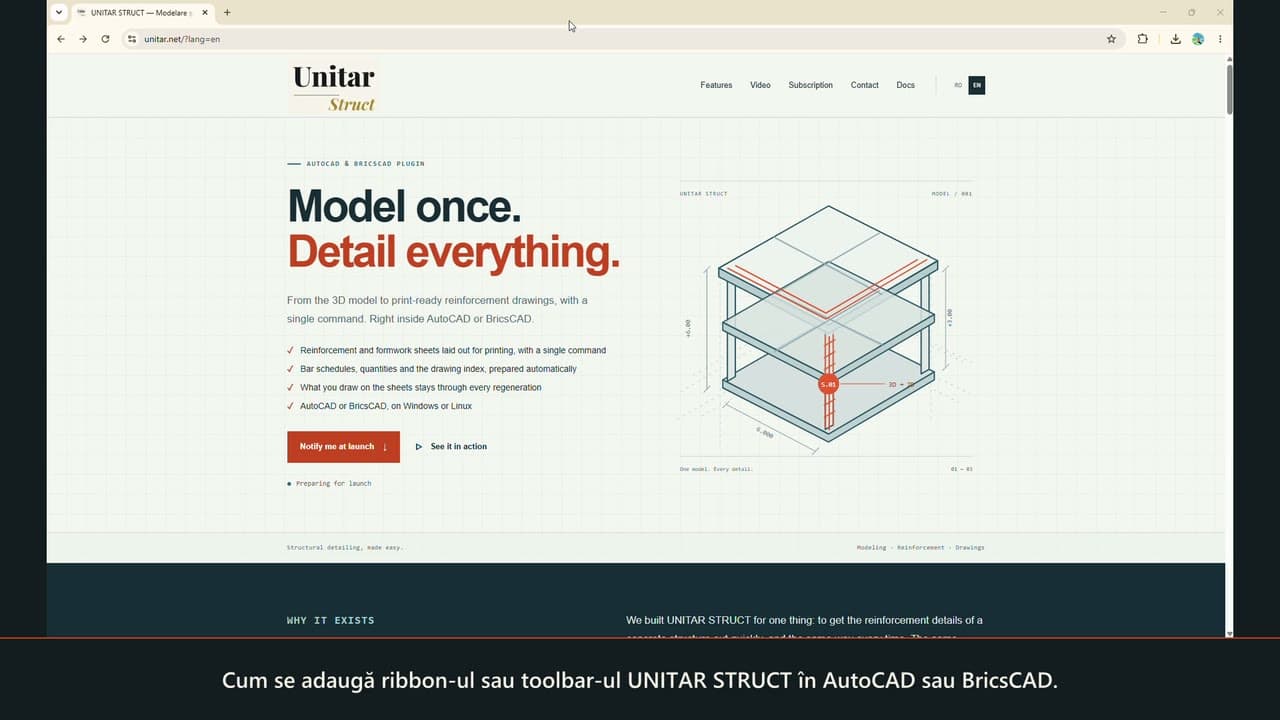
Orice comandă se poate tasta, dar e mai comod cu butoane. Toate cele trei variante merg în AutoCAD și în BricsCAD. Diferența o face sistemul de operare: ribbonul există doar pe Windows.
- Panoul de control: tastează
PANOU. Se deschide o fereastră cu toate comenzile, grupate pe file. Merge pe Windows și pe Linux. - Bare de unelte: tastează
BARA. Programul scrie fișierul barelor și îți arată calea lui în linia de comandă. O singură dată:MENULOAD→ Browse → încarcă acel fișier (grupul UNITAR). Apare bara „Unitar_Project”; celelalte (Levels & Grid, 3D Modeling, Rebar, View, Sheets & Export, 2D Detailing, Maintenance) se bifează din comandaCUI→ Toolbars → grupul UNITAR. - Ribbon (doar pe Windows): tastează
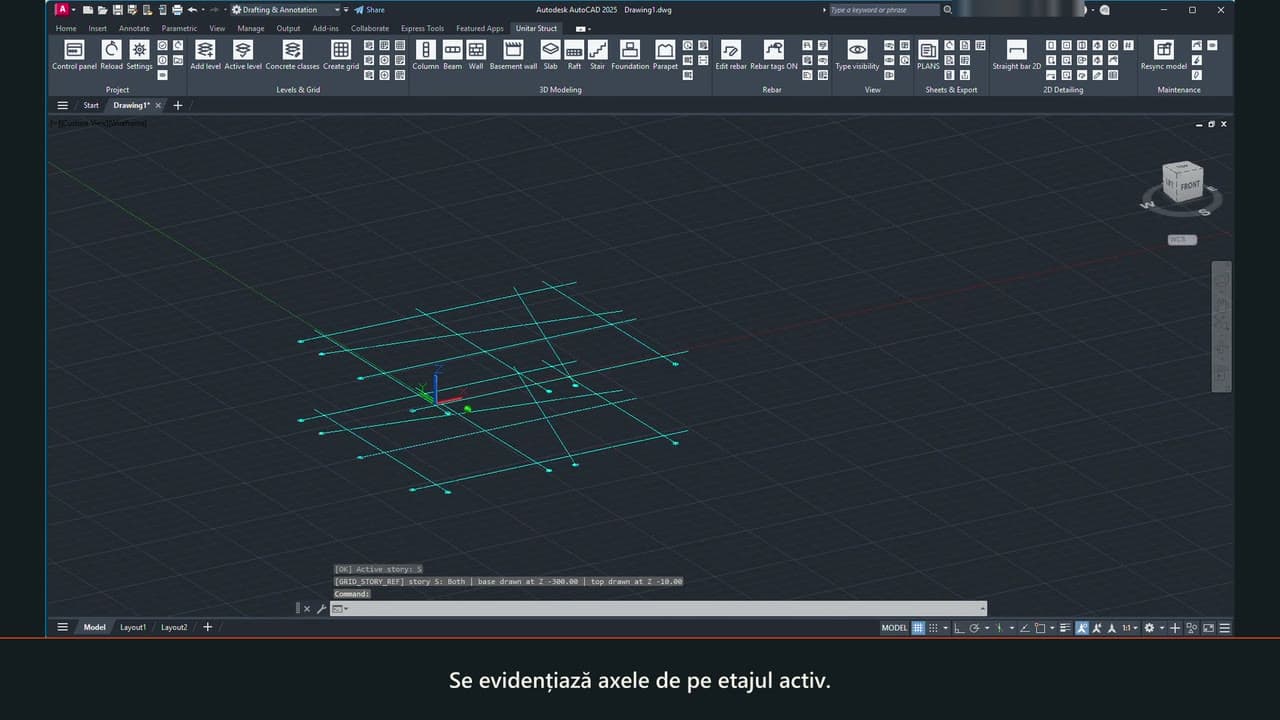
PANGLICA. Programul scrie fișierul și îți arată calea lui. O singură dată:CUILOAD→ Browse → încarcă acel fișier, apoi alege spațiul de lucru „Unitar Struct” (comandaWORKSPACE). Apare fila „Unitar Struct”, lângă filele standard.
Pe bara 3D Modeling există câte un buton pentru fiecare familie de element: Column, Beam, Wall, Basement wall, Slab, Raft, Stair, Foundation, Parapet. Un clic deschide meniul familiei, cu toate comenzile ei. ELEMENT_MENU deschide meniul elementului pe care dai clic în desen.
4. Construiești primul model
Lucrează într-un desen nou, salvat într-un folder al proiectului. Folderele pentru planșe și extrase le creează PLANS, lângă desen.
| Pas | Comandă | Ce faci |
|---|---|---|
| Axe | GRID_CREATE | Creezi rețeaua de axe. Elementele se așază pe axe. |
| Niveluri | STORY_ADD | Adaugi nivelurile clădirii, cu cota și înălțimea fiecăruia. STORY_SET_ACTIVE alege nivelul pe care modelezi. |
| Beton | COLUMN_MENU, BEAM_MENU, WALL_MENU, SLAB_MENU, FOUNDATION_MENU | Așezi stâlpii, grinzile, pereții, plăcile și fundațiile pe nivelul activ. |
| Armare | REBAR_EDIT | Fiecare element primește la creare o armare implicită. Cu REBAR_EDIT o schimbi: diametre, număr de bare, pas de etrieri, acoperire. Selectezi mai multe elemente de același fel ca să le dai aceleași valori. |
| Verificare | REBAR_TAGS_ON, REBAR_TAGS_OFF, REBAR_COLORS_ON, REBAR_COLORS_OFF | Înainte de planșe, verifici ce ai atribuit. REBAR_TAGS_ON aprinde etichetele de armare pe model, iar REBAR_COLORS_ON colorează elementele după stare: roșu = fără armare, galben = doar armarea implicită, verde = armare editată. REBAR_TAGS_OFF și REBAR_COLORS_OFF le sting. |
5. Generezi planșele
Tastează PLANS. Programul desenează detaliile de armare din model și scrie livrabilele în folderul proiectului: planuri de cofraj, planșe de armare pe tip de element, secțiuni, extrase de armătură, liste de cantități și borderoul.
- Planșele sunt fișiere DWG obișnuite. Le deschizi și le completezi cu uneltele CAD sau cu cele din fila 2D Detailing.
- Limba planșelor (română sau engleză) se alege cu
DRAW_LANG; culorile, grosimile și layerele dinDRAW_SETTINGS. - Marcile elementelor (S01, G01 …) și ale barelor le dă programul, la generare.
6. Modifici și regenerezi
- Armarea se schimbă în model, cu
REBAR_EDIT, nu în planșă: la următorulPLANSplanșele o preiau. - Ce ai desenat de mână într-o planșă (linii, cote, texte, bare adăugate) rămâne la regenerare.
UPDATE_PLANSreface numai planșele elementelor modificate.- După ce ștergi sau adaugi bare de mână într-o planșă:
RENUMBER_PLAN_REBARS, apoiREBAR_SCHEDULE_DRAWreface extrasul.
Dacă ceva nu merge
| Mesaj sau situație | Ce faci |
|---|---|
UNITAR STRUCT is not activated yet. | Rulează UNITAR_ACTIVATE. |
Cannot reach the license server. | Verifică internetul. Dacă rețeaua firmei filtrează traficul, cere să fie permis unitar.net. |
The license key was not recognised. | Copiază cheia din email, fără spații. |
| Cheia e deja activă pe numărul maxim de calculatoare | UNITAR_DEACTIVATE pe unul dintre ele, sau scrie-ne. |
The offline validation period has ended. | Conectează-te la internet și rulează UNITAR_LICENSE_REFRESH. |
| AutoCAD întreabă la fiecare fișier la pornire | Rulează din nou installerul, cu opțiunea „trust the UNITAR STRUCT folders” bifată și AutoCAD închis. |
| Programul nu apare la pornirea CAD-ului | Rulează din nou installerul și bifează profilul CAD folosit. Pe Linux: ./install.sh --support-dir <folderul Support al profilului>. |
| Vrei versiunea nouă | UNITAR_UPDATE o descarcă și o pregătește; devine activă la următoarea pornire a CAD-ului. UNITAR_ROLLBACK revine la cea dinainte. |
Pentru orice altceva: office@unitarsoft.com. Spune-ne versiunea programului (din UNITAR_LICENSE), programul CAD și sistemul de operare.